Van telefoon naar tv: zo bekijk je je favoriete content op het grote scherm
Foto’s tonen, een video afspelen of een app gebruiken: soms is het gewoon aangenamer om het scherm van je telefoon op je tv te zien. Dat kan op verschillende manieren. Je kunt draadloos streamen, je scherm spiegelen of je telefoon met een kabel aansluiten. Welke optie het best werkt, hangt af van je telefoon, je tv en wat je precies wilt bekijken.
Draadloos streamen naar een smart-tv
Veel smart-tv’s laten je video’s en muziek rechtstreeks vanaf je telefoon afspelen. Open bijvoorbeeld een streamingapp op je telefoon en tik op het icoontje om te casten. Kies daarna je tv uit de lijst. Je telefoon en tv moeten meestal met hetzelfde wifi-netwerk verbonden zijn.
Bij deze methode wordt de video vaak rechtstreeks op de tv afgespeeld. Je telefoon werkt dan als afstandsbediening en kan soms zelfs vergrendeld worden terwijl de video verder speelt. Dat is handig voor films, series en muziek, maar ook voor foto’s als de gebruikte app die functie ondersteunt.
Je scherm spiegelen
Wil je niet alleen een video, maar je volledige telefoonscherm op de tv tonen? Dan kun je schermspiegeling gebruiken. De naam en werkwijze verschillen per toestel. Op Android-telefoons heet de functie bijvoorbeeld ‘Scherm casten’, ‘Smart View’ of ‘Scherm delen’. Op een iPhone kun je via AirPlay je scherm naar een compatibele tv of een Apple TV sturen.
- Verbind je telefoon en tv met hetzelfde wifi-netwerk.
- Open de snelle instellingen op Android of het Bedieningspaneel op iPhone.
- Kies de functie voor casten, scherm delen of AirPlay.
- Selecteer je tv en bevestig de verbinding als dat gevraagd wordt.
Schermspiegeling is handig om foto’s te bekijken, een presentatie te tonen of een app op een groter scherm te gebruiken. Hou er wel rekening mee dat meldingen op je telefoon mogelijk ook zichtbaar worden op de tv. Zet eventueel Niet storen aan voordat je begint.
Een streamingapparaat gebruiken
Heeft je tv geen ingebouwde castingfunctie? Dan kun je een streamingapparaat aansluiten op een HDMI-poort. Denk aan een Chromecast of een ander compatibel tv-streamingapparaat. Na de installatie kun je ondersteunde apps vanaf je telefoon naar de tv sturen. Volg de instructies van het apparaat en controleer of telefoon en streamingapparaat op hetzelfde wifi-netwerk zitten.
Een streamingapparaat kan ook handig zijn als de apps op je oudere tv niet meer goed werken. Controleer vooraf wel of het apparaat compatibel is met je tv en of je wifi-verbinding voldoende sterk is.
Aansluiten met een kabel
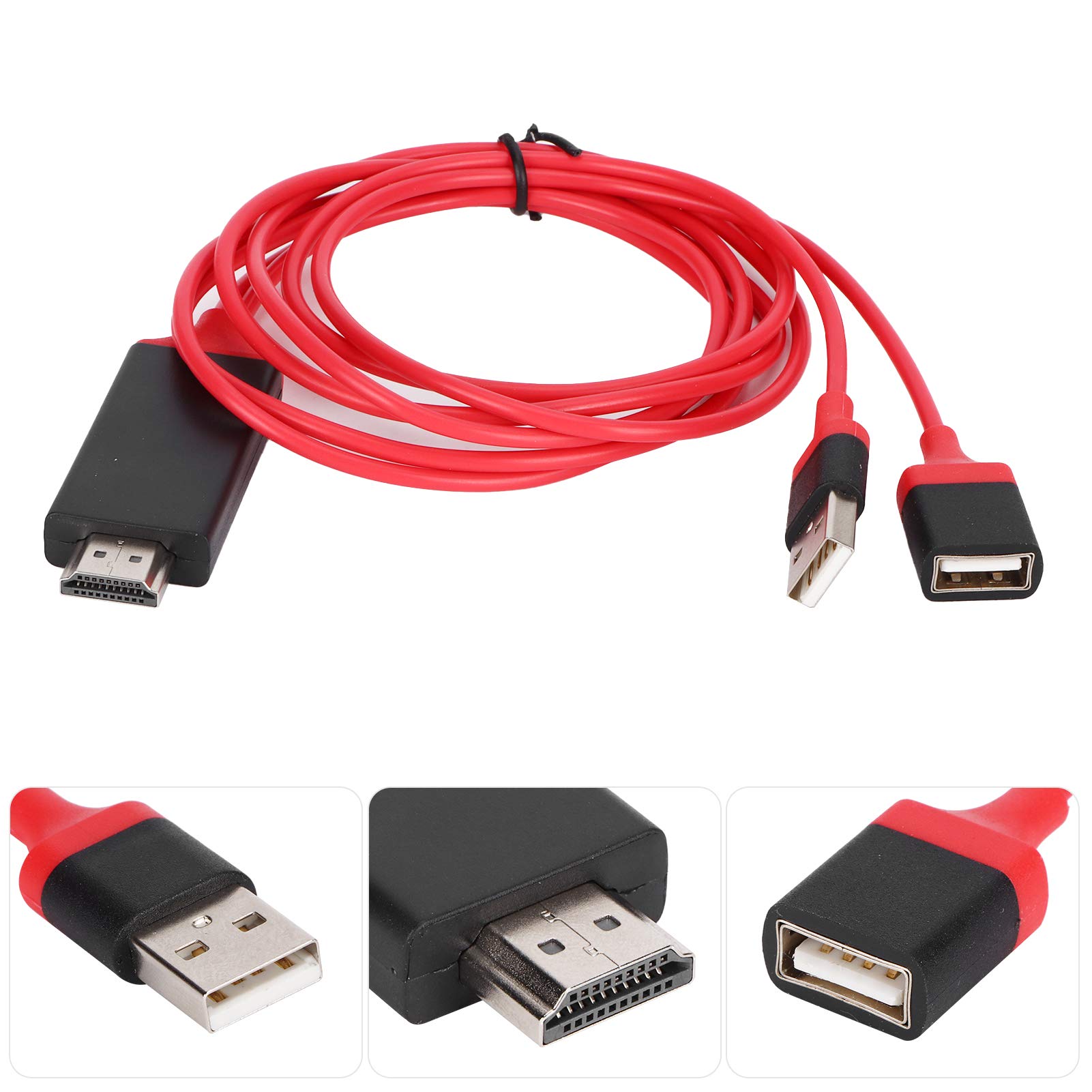
Een kabelverbinding is een goed alternatief als je wifi niet beschikbaar is of als draadloos streamen hapert. Daarvoor heb je meestal een adapter nodig die past bij de aansluiting van je telefoon en een HDMI-kabel. Sluit de adapter aan op je telefoon en verbind die met een HDMI-poort van de tv. Selecteer daarna de juiste HDMI-ingang op je tv.
Niet elke telefoon ondersteunt video-uitvoer via zijn laadpoort. Controleer dus vóór je een adapter koopt of jouw toestel beeld via USB-C of een andere aansluiting kan uitsturen. Sommige apps beperken bovendien het afspelen via externe schermen.
Wat als de verbinding niet lukt?
Probeer deze stappen als je telefoon je tv niet vindt of als het beeld blijft haperen:
- Controleer of beide toestellen met hetzelfde wifi-netwerk verbonden zijn.
- Herstart je telefoon, tv en eventueel je router.
- Controleer of de tv en de streamingapp bijgewerkt zijn.
- Ga dichter bij de router staan of beperk het aantal toestellen dat tegelijk streamt.
- Controleer of de tv de gekozen functie ondersteunt, zoals AirPlay of casten.
- Kies bij een kabelverbinding de juiste HDMI-ingang op de tv.
Welke methode kies je?
Voor films en series is streamen vanuit de app vaak het makkelijkst. Wil je alles tonen wat op je telefoon gebeurt, kies dan voor schermspiegeling. Een streamingapparaat is een praktische oplossing voor een tv zonder moderne functies. En als je een stabiele verbinding nodig hebt, kan een kabel de beste keuze zijn.
Met de juiste methode zet je je favoriete content in een paar stappen van je telefoon naar je tv. Zo geniet je van foto’s, video’s en apps op een groter scherm, zonder dat je daarvoor meteen een nieuwe televisie nodig hebt.
Veelgestelde Vragen over het Verbinden van je Telefoon met je TV
- Hoe verbind ik mijn telefoon draadloos met mijn tv?
- Hoe spiegel ik het scherm van mijn Android-telefoon of iPhone naar mijn tv?
- Kan ik mijn telefoon met een HDMI-kabel op mijn tv aansluiten?
- Waarom vindt mijn telefoon mijn tv niet?
- Kan ik Netflix, YouTube en andere apps van mijn telefoon naar mijn tv streamen?
Hoe verbind ik mijn telefoon draadloos met mijn tv?
Verbind je telefoon en tv met hetzelfde wifi-netwerk. Open daarna op je telefoon de video- of muziekapp en tik op het cast- of AirPlay-icoon om je tv te kiezen. Wil je je volledige scherm tonen? Gebruik dan op Android de functie ‘Scherm casten’ of ‘Smart View’, of kies op een iPhone ‘Synchrone weergave’ via het Bedieningspaneel. De tv moet draadloos casten ondersteunen; anders kun je een compatibel streamingapparaat aansluiten.
Hoe spiegel ik het scherm van mijn Android-telefoon of iPhone naar mijn tv?
Om het scherm van je Android-telefoon naar je tv te spiegelen, verbind je beide toestellen met hetzelfde wifi-netwerk en kies je op je telefoon bij de snelle instellingen voor ‘Scherm casten’, ‘Smart View’ of ‘Scherm delen’ (de benaming verschilt per merk). Op een iPhone open je het Bedieningspaneel, tik je op ‘Synchrone weergave’ en selecteer je een tv die AirPlay ondersteunt, of een Apple TV. Volg eventuele instructies op het tv-scherm om de verbinding te bevestigen. Vind je je tv niet terug, controleer dan of schermspiegeling ondersteund wordt en of beide toestellen op hetzelfde wifi-netwerk zitten.
Kan ik mijn telefoon met een HDMI-kabel op mijn tv aansluiten?
Ja, dat kan, maar meestal heb je naast een HDMI-kabel ook een adapter nodig die past bij de aansluiting van je telefoon, bijvoorbeeld USB-C-naar-HDMI. Controleer vooraf of je telefoon video-uitvoer via die aansluiting ondersteunt, want dat geldt niet voor elk toestel. Sluit de adapter aan op je telefoon en de HDMI-kabel op je tv, en selecteer daarna de juiste HDMI-ingang op je televisie.
Waarom vindt mijn telefoon mijn tv niet?
Je telefoon vindt je tv meestal niet omdat beide toestellen niet met hetzelfde wifi-netwerk verbonden zijn, of omdat de tv geen functie zoals casten of AirPlay ondersteunt. Controleer of wifi ingeschakeld is, herstart je telefoon en tv en kijk na of de tv-instellingen voor scherm delen of draadloze verbinding aanstaan. Een VPN, gastnetwerk of verouderde software kan de verbinding ook verhinderen. Lukt het nog steeds niet, raadpleeg dan de handleiding van je tv om te controleren welke verbindingsmethode compatibel is met je telefoon.
Kan ik Netflix, YouTube en andere apps van mijn telefoon naar mijn tv streamen?
Ja, dat kan als je tv of streamingapparaat de betreffende app ondersteunt. Verbind je telefoon en tv met hetzelfde wifi-netwerk, open bijvoorbeeld Netflix of YouTube en tik op het cast- of AirPlay-icoontje. Kies daarna je tv of streamingapparaat. Zie je dat icoontje niet, controleer dan of beide toestellen compatibel zijn en de app up-to-date is; je kunt eventueel ook een streamingapparaat of HDMI-adapter gebruiken.